

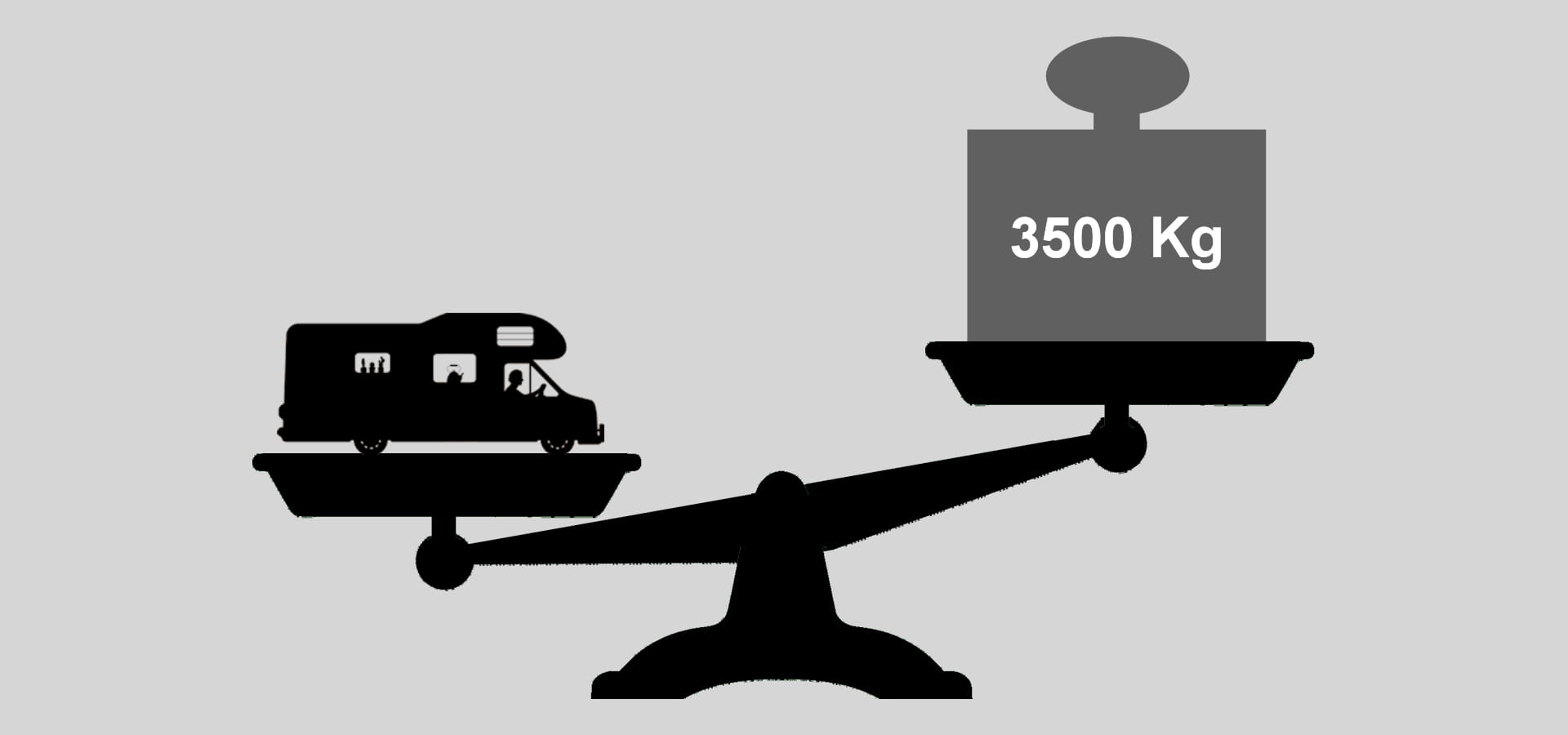
e-TOLL. Polonia con camper superiori a 3500 kg.
La guida per aprire un account ed usare l’app e-TOLL PL.
Se si desidera visitare la Polonia con un camper di peso superiore a 3500 kg., prima di percorrere tratti stradali e autostradali a pedaggio con rilevamento elettronico del passaggio, gestiti dalla Direzione generale delle strade e autostrade nazionali, è obbligatorio registrarsi nel sistema di riscossione elettronica del pedaggio e-TOLL.
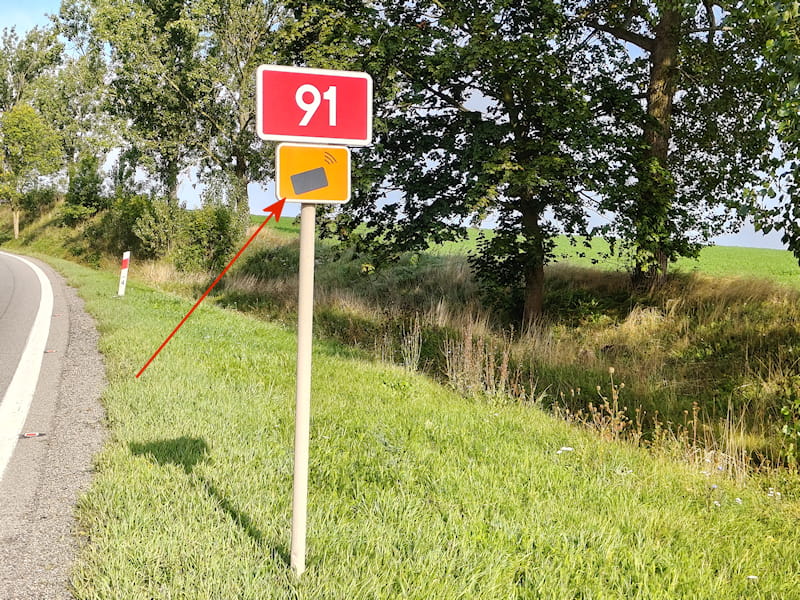
I tratti autostradali e stradali con rilevamento elettronico del passaggio sono riconoscibili per il segnale giallo indicato nella figura seguente.
Per registrarsi nel sistema elettronico di riscossione del pedaggio, è necessario aprire un Account Cliente Online (OCA) sul sito https://etoll.gov.pl/en , scaricare l’app e-TOLL PL sul proprio cellulare e collegare l’app al proprio account.
La procedura è lunga, poiché richiede una serie di passaggi successivi, a volte poco chiari. Quindi è necessario armarsi di molta pazienza. Di seguito descriviamo passo passo come abbiamo provveduto noi alla registrazione quando abbiamo visitato la Polonia nel 2025.
ATTENZIONE: dal 1 febbraio 2026 verranno introdotte alcune modifiche al sistema di riscossione del pedaggio elettronico con e-TOLL. I dettagli sul sito ufficiale: https://etoll.gov.pl/en/news/changes-to-the-e-toll-as-of-1-february-2026/.
Le modifiche dovrebbero riguardare solo un incremento delle strade a pedaggio elettronico e un aumento delle tariffe, mentre le modalità di registrazione dovrebbero essere inalterate .
Creare un Account
Il primo passo da fare è creare un account. Per farlo si deve entrare nel sito https://etoll.gov.pl/en, e cliccare su Register, come indicato in Figura 1.
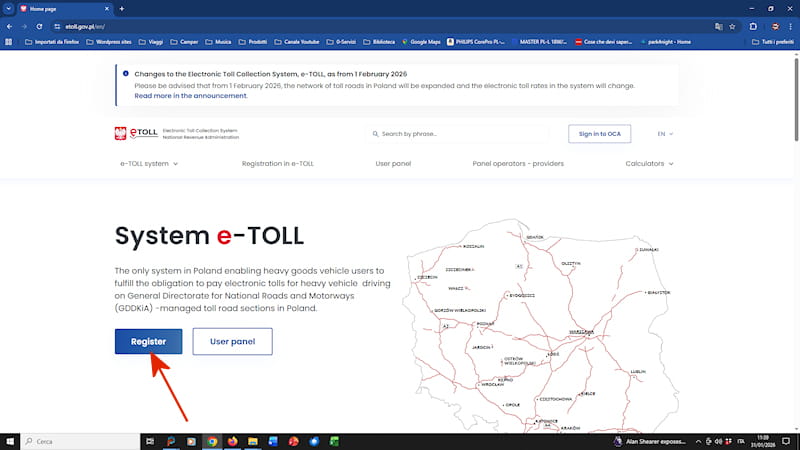
Figura 1
Cliccando su Register si passa alla pagina https://etoll.gov.pl/en/registration-in-e-toll/. Qui, per andare alla schermata successiva, si deve selezionare Private person, come indicato in Figura 2.
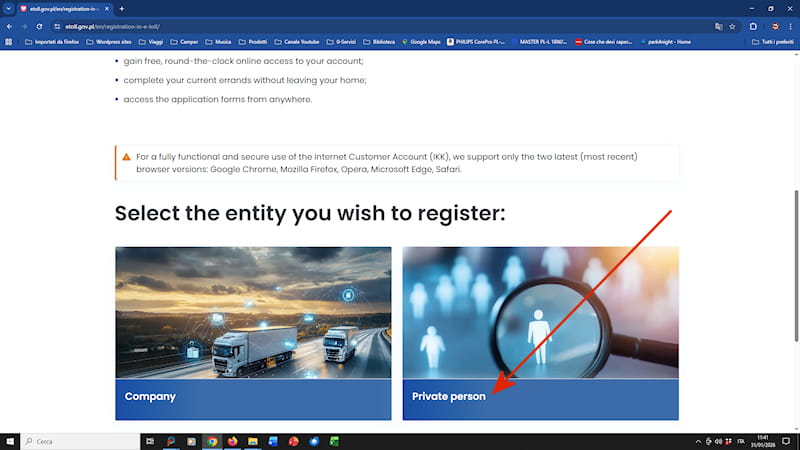
Figura 2
Cliccando su Private person si apre la pagina https://etoll.gov.pl/en/registration-in-e-toll/registration-for-a-private-person/, dove sono indicate le copie dei documenti che si deve avere a disposizione per aprire un account:
- carta di identità del proprietario del veicolo
- certificato di immatricolazione del veicolo
- documento che certifica la classe di emissione dei gas di scarico
Nella pagina sono indicati anche i passi da seguire per registrarsi.
Quando si registra un account è necessario inoltre scegliere il metodo di pagamento. Per utenti privati stranieri è consigliato scegliere di pagare i pedaggi attraverso un conto prepagato.
In fondo alla pagina c’è un link per scaricare un tutorial su come registrarsi nel sistema: Creating an account OCA – private person.
Cliccando su Logging in to OCA si accede alla pagina per iniziare la creazione dell’account, come indicato in Figura 3.
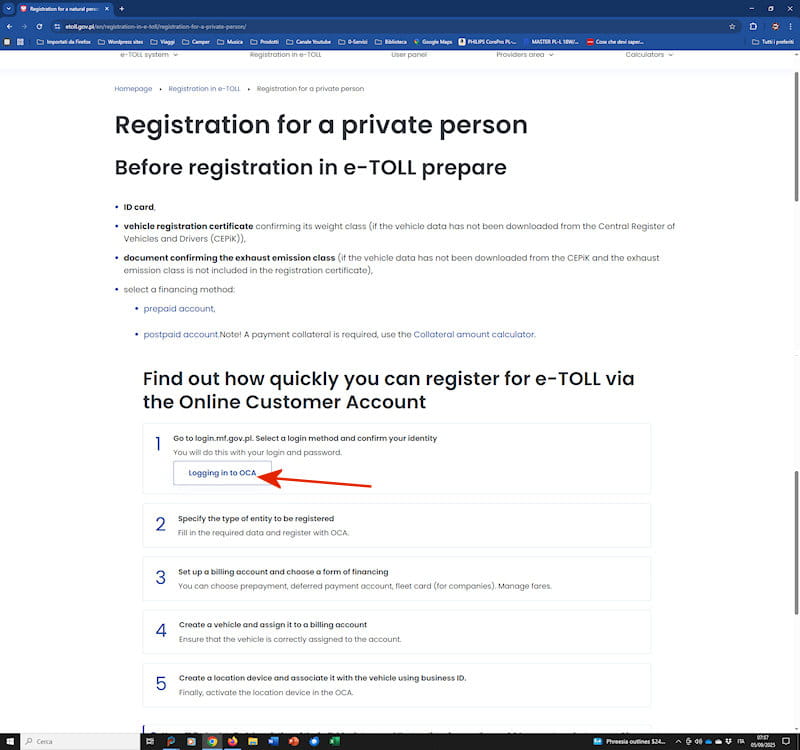
Figura 3
Cliccando in Logging in to OCA, si entra nella pagina dedicata alla creazione dell’account. Per proseguire è necessario selezionale la sezione Login and Password cliccando sul relativo select, come indicato in Figura 4.
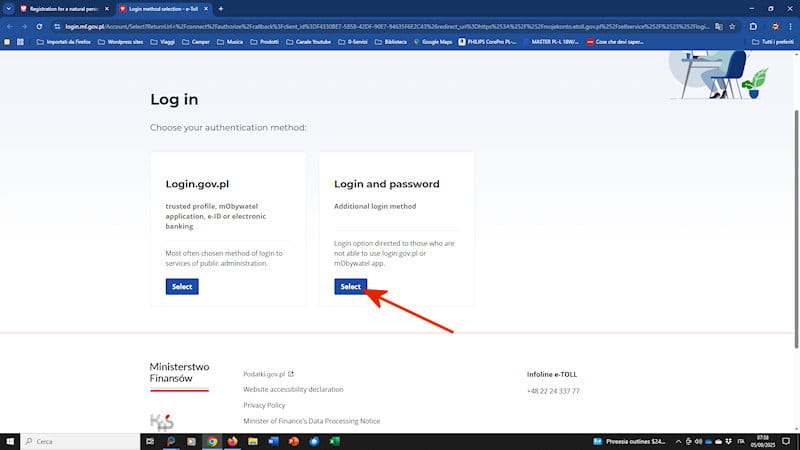
Figura 4
Quando si apre la pagina successiva, visto che non si è ancora utenti registrati, è necessario registrarsi cliccando su Sign up in fondo alla pagina, come indicato in Figura 5.
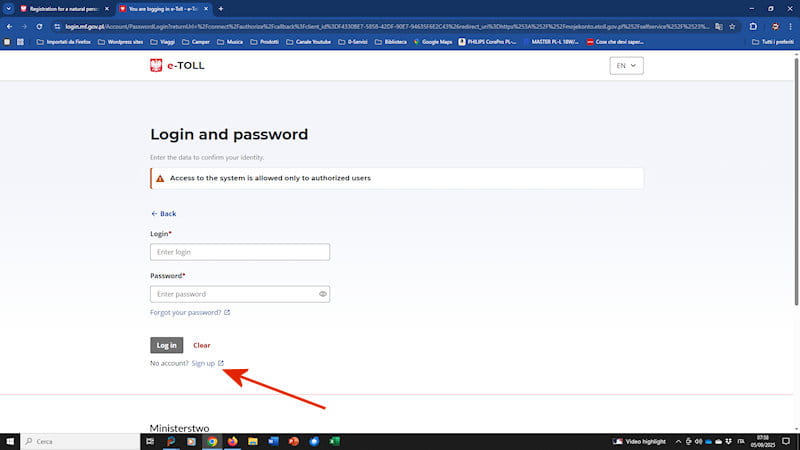
Figura 5
In questa pagina si inzia ad inserire i propri dati identificativi:
- nazionalità
- email di riferimento
- nome
- cognome
- tipo di documento d’identità
- numero del documento d’identità
Noi abbiamo usato la carta di identità.
Inseriti tutti i dati, si clicca su Next per passare alla schermata successiva, come indicato nella figura 6.
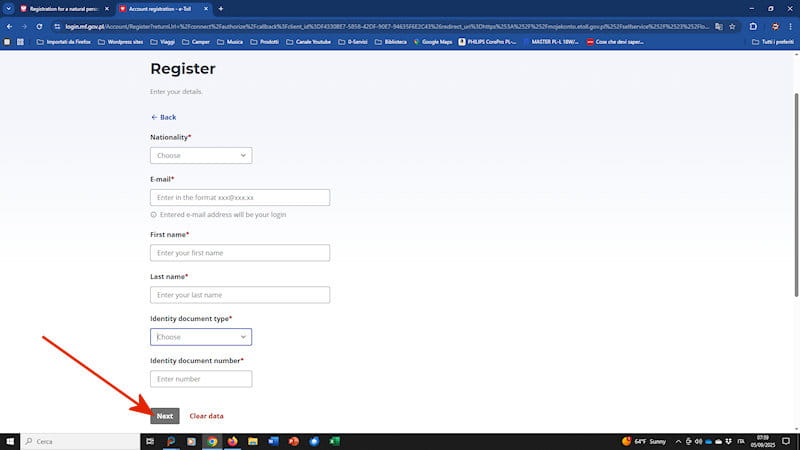
Figura 6
Dopo aver cliccato su Next si apre una schermata dove inserire il codice di verifica di 6 cifre inviato da e-TOLL all’indirizzo email digitato nella schermata precedente. Una volta inserito il codice, è necessario definire la propria password, digitandola negli appositi spazi ed infine cliccare su Sign up come indicato nella Figura 7.
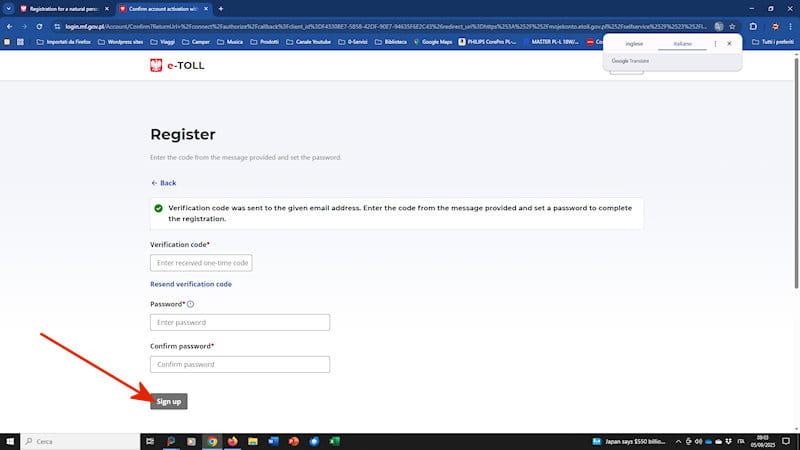
Figura 7
Se i dati sono stati inseriti correttamente, appare una schermata di benvenuto in polacco “Benvenuto nel tuo conto online“.
La prima parte della procedura per creare l’account è terminata. Cliccando su “Prossimo passo” come indicato in figura 8 si passa alla schermata successiva.
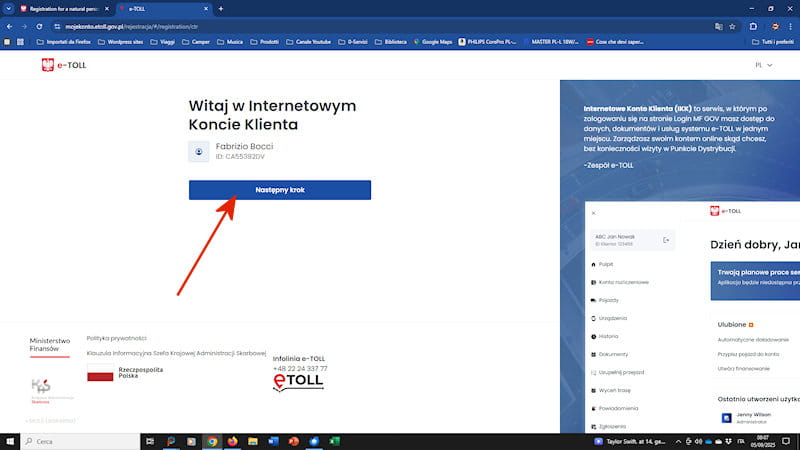
Figura 8
Qui viene richiesto cosa si desidera registrare. Cliccare su Private individual come mostrato nella Figura 9.
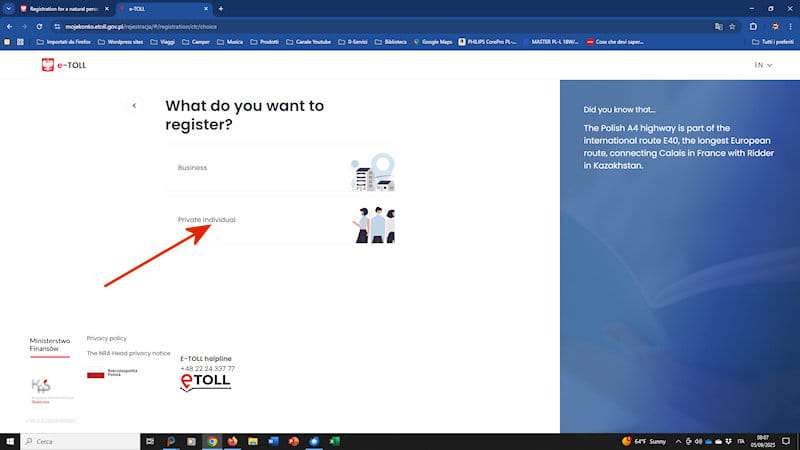
Figura 9
In questa schermata, visualizzata nella Figura 10, si inseriscono i propri dati personali:
- nazionalità
- codice postale
- città
- via
- numero civico
e ancora:
- email per le comunicazioni (il telefono è opzionale)
Noi abbiamo inserito la stessa fornita precedentemente.
Inseriti i dati, si clicca su Next step per passare alla pagina successiva.
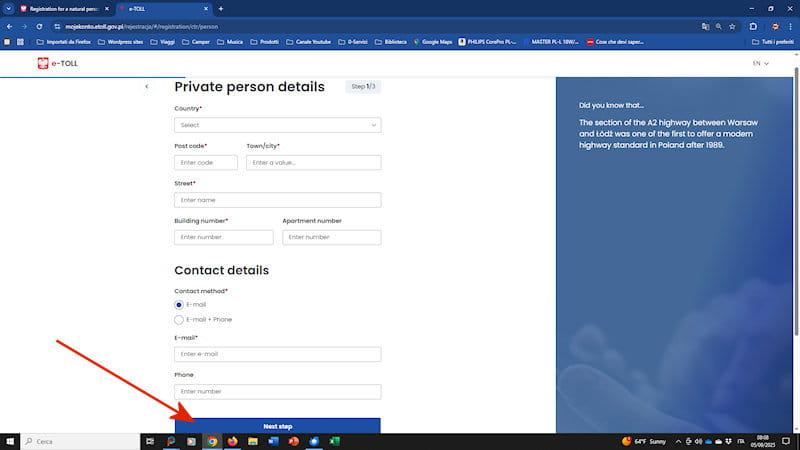
Figura 10
Qui è richiesto di dare il consenso al trattamento dei dati personali. Barrare la prima casella (obbligatoria) e cliccare su Next step come indicato nella Figura 11.
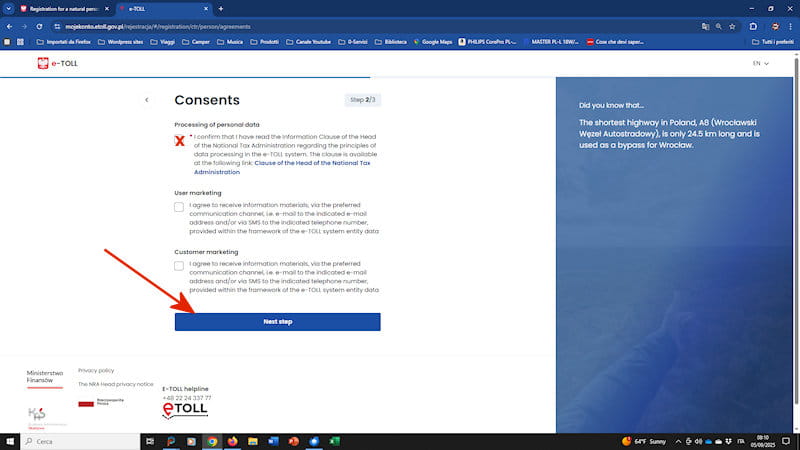
Figura 11
In questa schermata sono riassunti i dati inseriti, per un controllo finale. Se tutto è corretto, barrare la casella relativa al trattamento dei dati personali e cliccare su Create account, come indicato in Figura 12.
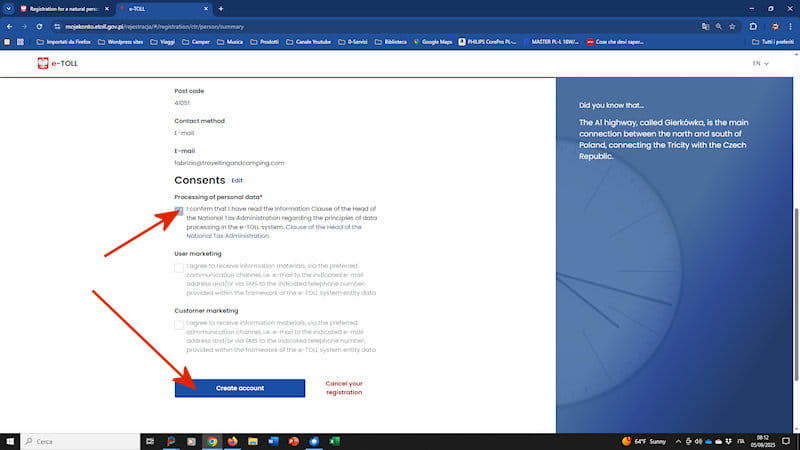
Figura 12
L’account è stato creato. Nella schermata intitolata List of parties si deve cliccare sul proprio nome, come indicato nella Figura 13 per entrare nella home del proprio account.
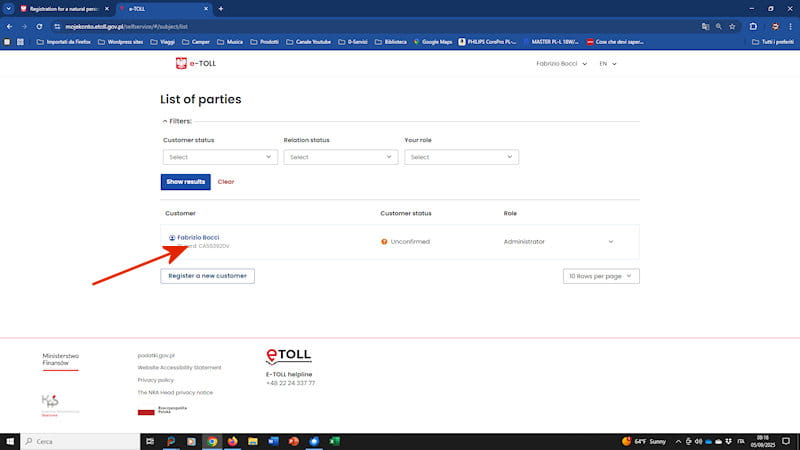
Figura 13
Quella visualizzata nella Figura 14 è la home del proprio account dove sono riepilogati tutti i dati inseriti.
Creare il Billing account
Nel Billing account saranno definite successivamente le modalità che si utilizzeranno per pagare i pedaggi. Il primo passo è crearlo.
Per creare il Billing account, cliccare su Billing account nel menu presente alla sinistra della schermata come indicato nella Figura 14.
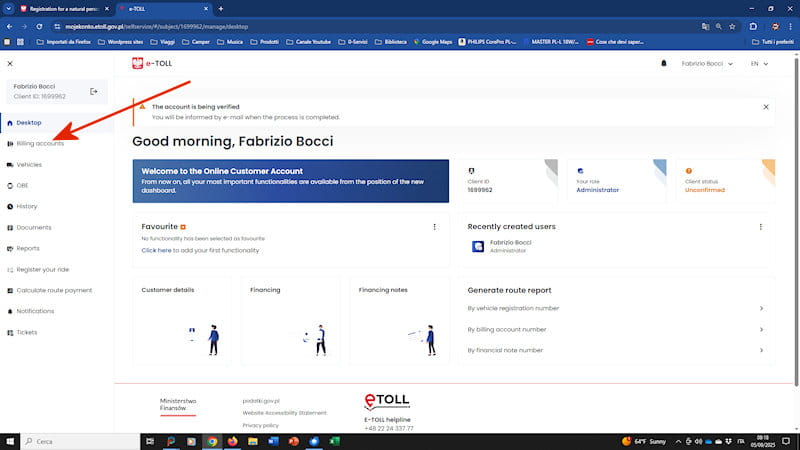
Figura 14
In questa schermata l’unica operazione da fare è cliccare su Create billing account, come indicato nella Figura 15.
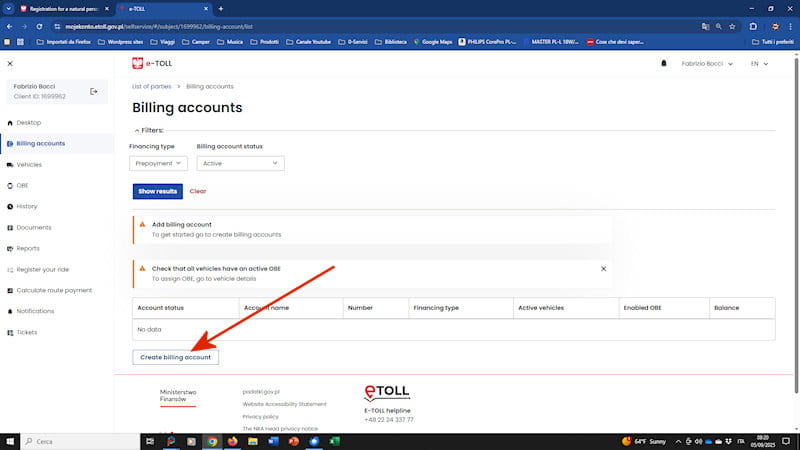
Figura 15
Qui inserire un nome a scelta nello spazio dell’Account name, ad esempio “my_e-toll” e selezionare poi same as business/personal nella sezione sottostante relativa all’Address for account, come indicato nella Figura 16. Poi cliccare su Create account.
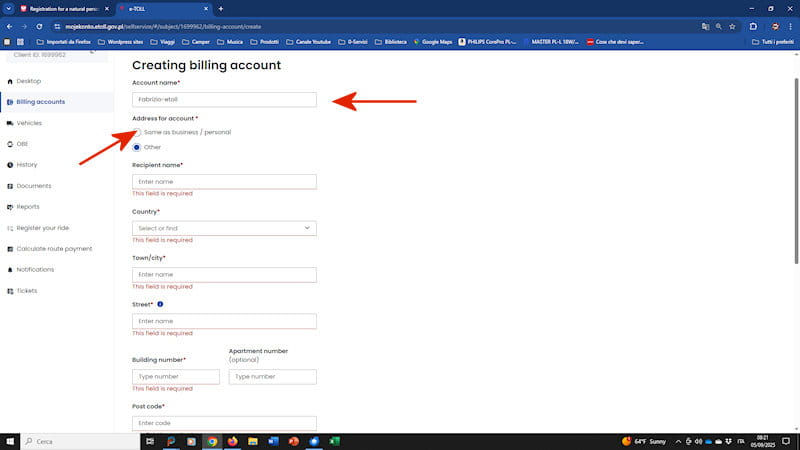
Figura 16
Il Billing account è stato creato ed è stato assegnato un numero identificativo al Billing account. Nella schermata di conferma cliccare su Close.
A questo punto si può proseguire in uno dei due modi seguenti:
- creare le modalita di pagamento all’interno della scermata relativa al Billing account
- inserire le informazioni relative al veicolo
Noi abbiamo scelto di inserire prima le informazioni relative al veicolo e poi di definire le modalità di pagamento, ma si potrebbe anche fare viceversa.
Inserire le informazioni relative al proprio veicolo
Per fare ciò si clicca su Vehicles nel menu alla sinistra della schermata.
Una volta entrati nella sezione relativa al veicolo, cliccare su Create vehicle come indicato nella Figura 17.
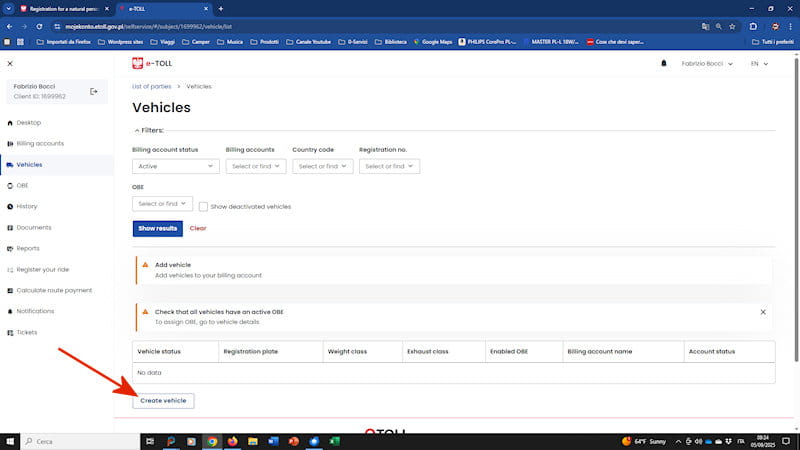
Figura 17
I prossimi passi sono relativi alla creazione del collegamento del veicolo al proprio account.
Nella prima schermata inserire il nome assegnato al proprio account e poi cliccare su Next step, come indicato nella Figura 18.
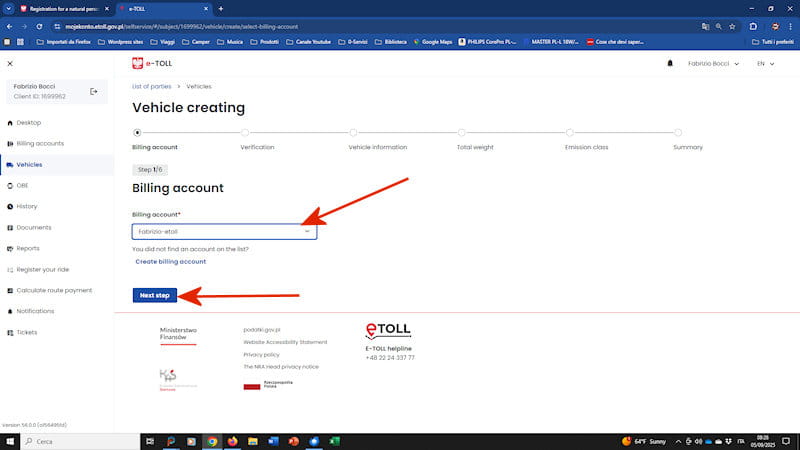
Figura 18
In questa schermata è necessario inserire:
- La nazione dove è stato immatricolato il veicolo in The current country of registrtion of the vehicle
- La targa in Registration no.
- Il nome del costruttore in Make (opzionale)
- Il nome del modello del veicolo in Model (opzionale)
Poi è necessario caricare il libretto di circolazione (Registration certificate) in uno dei formati indicati (ad esempio jpg, pdf) cliccando su click here e selezionando nel proprio computer il relativo file da caricare. Finita la procedura cliccare su Next step come indicato nella Figura 19.
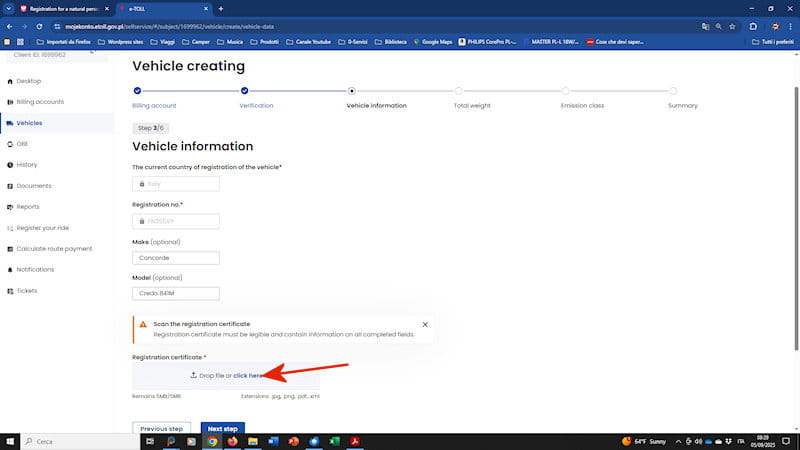
Figura 19
La schermata successiva è dedicata al peso del veicolo. Qui non abbiamo una immagine.
Se in alto è presente l’opzione:
- Vehicle has more than 9 seats
- Rest
barrare su Rest se non già impostato di default.
Poi, con riferimento al libretto di circolazione inserire il valore indicato in:
- F2 in Maximum permissible vehicle weight
- F3 in Maximum permissible combination weight
- O1 in Maximum permissible trailer with brake weight
- O2 in Maximum permissible trailer w/o brake weight
Infine cliccare su Next step per passare alla classe di emissione.
Qui selezionare la classe di emissione (indicata nella sezione 3 del libretto di circolazione) e premere Next step, come indicato nella Figura 20.
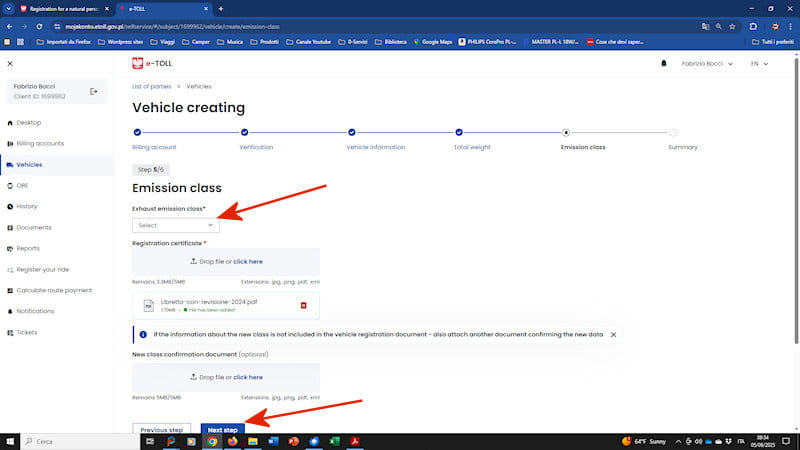
Figura 20
Dopo aver cliccato su Next step, la schermata che appare mostra un riassunto dei dati relativi al veicolo. Dopo averli controllati, se tutto va bene, cliccare su Create vehicle per concludere la procedura, come mostrato in Figura 21.
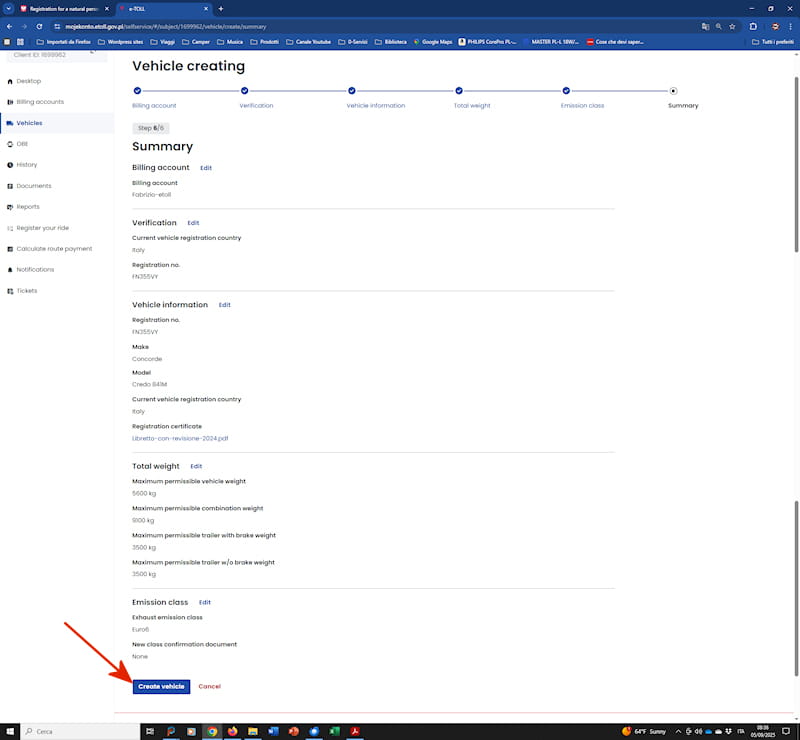
Figura 21
Nella schermata di conferma della creazione del veicolo premere Close.
Definire le modalità di pagamento
Per definire le modalità di pagamento, selezionare Billing account dal menu alla sinistra della schermata. Una volta entrati nella sezione Billing account, cliccare su Create financing per impostare le modalità di pagamento come indicato nella Figura 22.
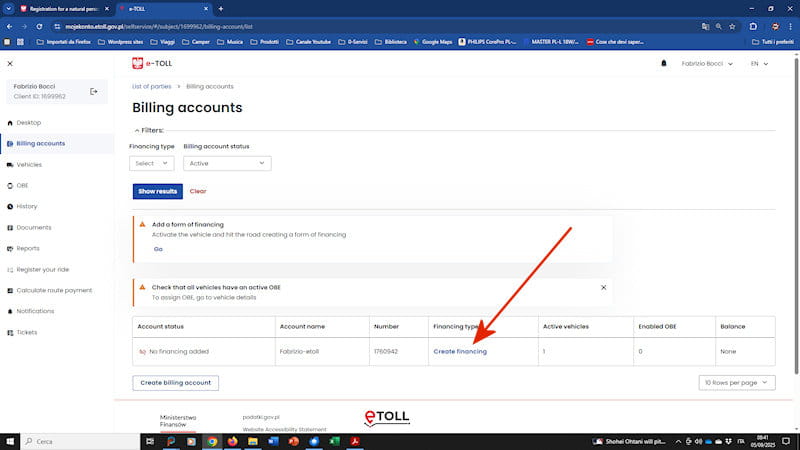
Figura 22
I passi successivi sono dedicati ad impostare la modalità di pagamento. Nella schermata illustrata in Figura 23, cliccare su Prepayment.
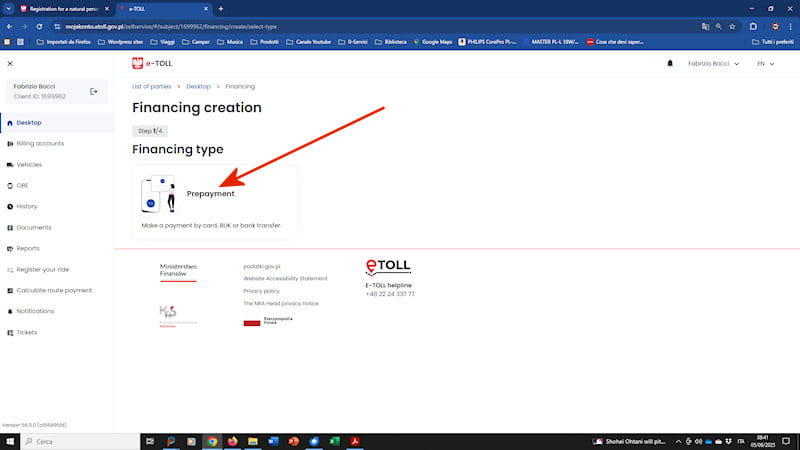
Figura 23
Nella schermata che si apre, selezionare il Billing account creato in precedenza poi cliccare su Next step, come indicato nella Figura 24.
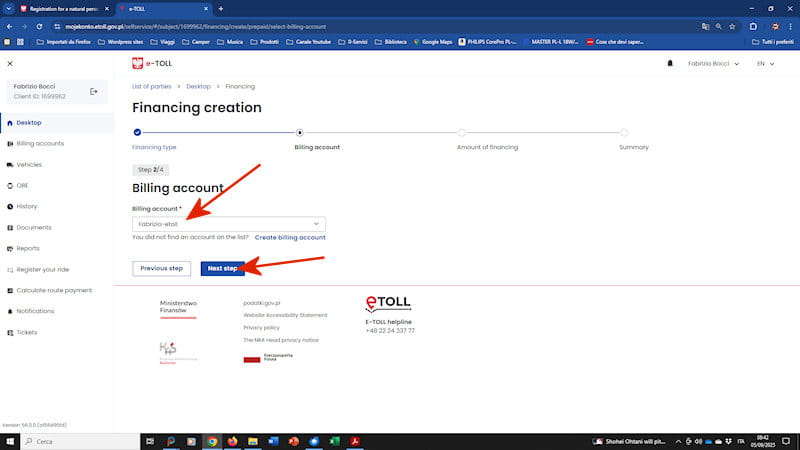
Figura 24
In questa schermata inserire l’importo che si desidera caricare sul conto. L’importo minimo è di 20 złoty. Noi come importo iniziale ne abbiamo caricati 100. Una volta digitato l’importo, cliccare su Next step per procedere oltre, come illustrato nella Figura 25.
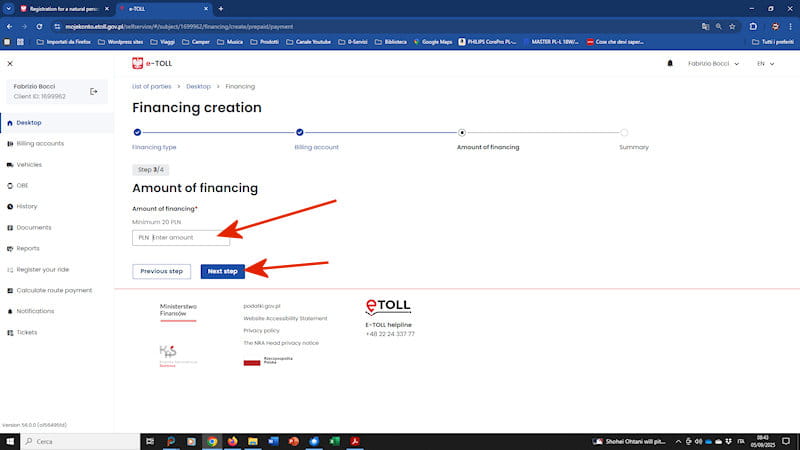
Figura 25
Nella schermata riassuntiva, controllare la correttezza dei dati inseriti e cliccare su Pay for financing, come illustrato nella Figura 26.
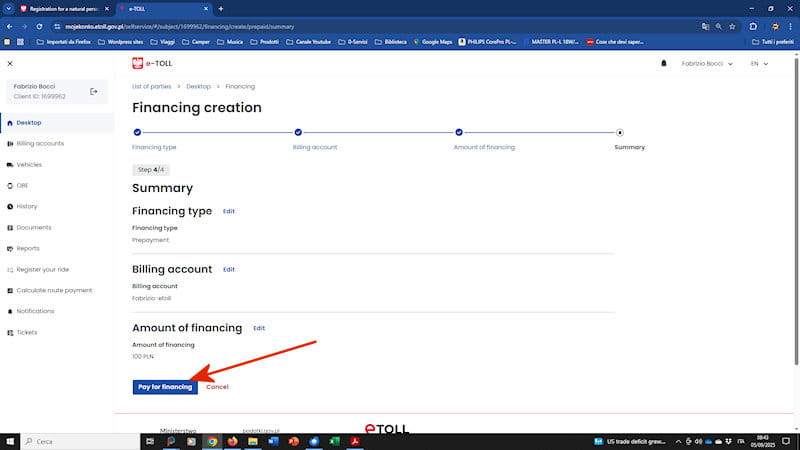
Figura 26
Cliccando su Pay for financing si apre la sezione per effettuare il pagamento. Noi abbiamo pagato con la carta di credito.
Una volta effettuato il pagamento, viene chiesto se si desidera impostare una ricarica automatica del conto, come visualizzato nella Figura 27.
Se si risponde NO e si clicca su Next, si esce dalle impostazioni di pagamento.
Se si risponde YES e si clicca su Next si apre la schermata di ricarica.
Noi abbiamo scelto YES per impostare la ricarica automatica del conto.
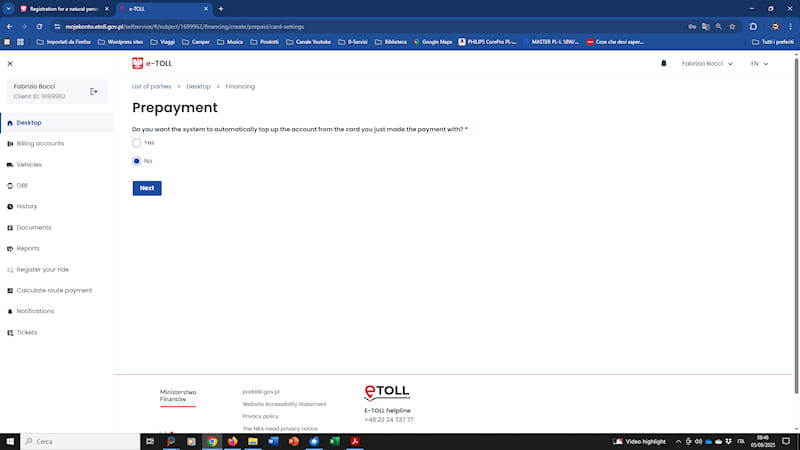
Figura 27
Scegliendo YES si apre la schermata illustrata nella Figura 28. Qui si definisce quanti złoty (1) si desidera ricaricare, quando il conto va sotto la quantità di złoty (2) e a quale livello di abbassamento dell’ammontare si desidera ricevere una notifica (3).
Noi abbiamo inserito 20, 20, 30.
Cliccando su Next si chiude l’impostazione del financing.
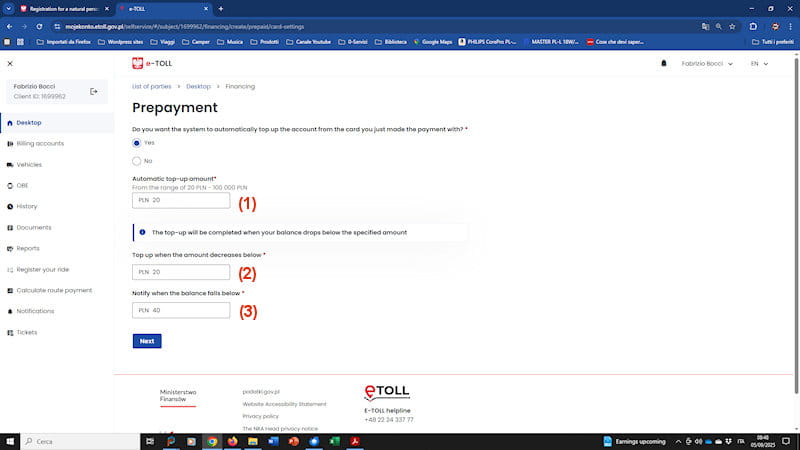
Immagine 28
Dopo aver cliccato su Next si arriva alla schermata illustrata nella Figura 29, che mostra che lo stato finanziario è attivo e che sul conto è stato caricato l’importo in złoty impostato (nel nostro caso 100 złoty).
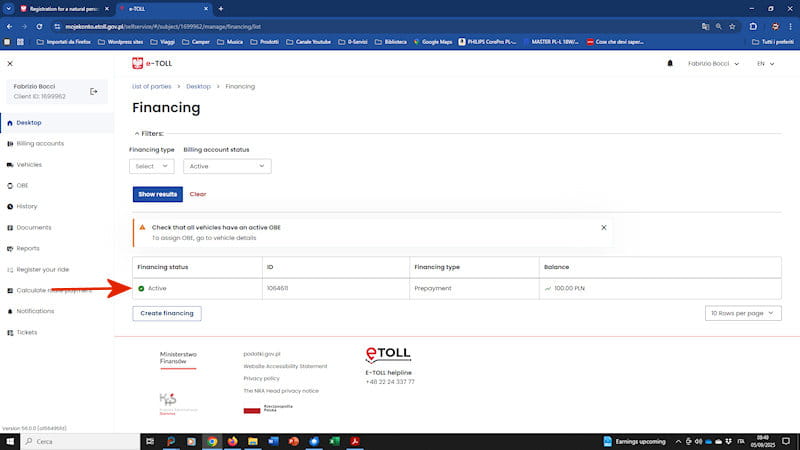
Figura 29
Collegare un OBE (On Board Equipment)
Dopo aver creato il Billing account, inserito i dati relativi al veicolo e definite le modalità di pagamente, l’ultimo passo da fare per essere operativi è di collegare un OBE all’account.
Per veicoli non commerciali stranieri, superiori ai 3500 kg, non è necessario dotarsi di un OBE fisico, come ad esempio in Austria. Basta scaricare l’app e-TOLL PL sul proprio smartphone.
Una volta scaricata ed istallata l’app si effettuano alcune operazioni preliminari: selezionare la lingua, definire il livello di protezione per l’accesso all’app e accettare i termini e le condizioni. Terminate le operazioni preliminari sull’app compare un Business ID come nella Figura 30.
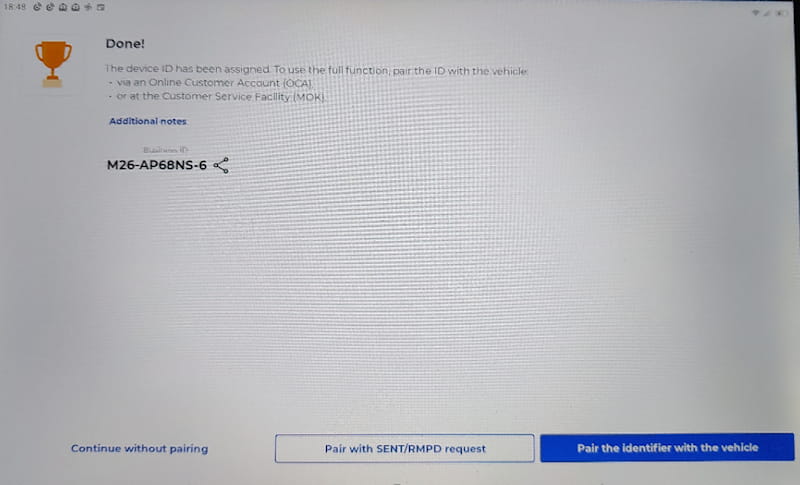
Figura 30
Tornando nella home del proprio account sul computer, dal menu sulla sinistra della schermata, selezionare OBE e nella pagina che si apre cliccare su Create OBE come indicato nella Figura 31.
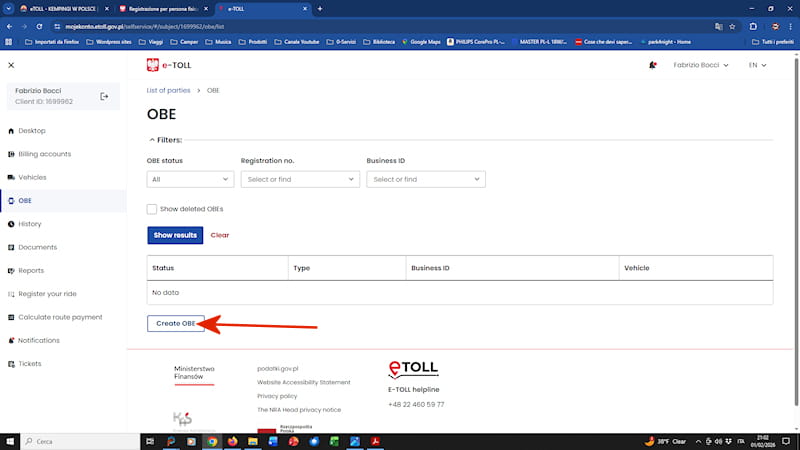
Figura 31
Cliccando su Create OBE si apre un’ulteriore pagina. Qui si inserisce il Business ID generato dall’app e-TOLL PL e poi si clicca sul pulsante Create OBE come illustrato nella Figura 32.
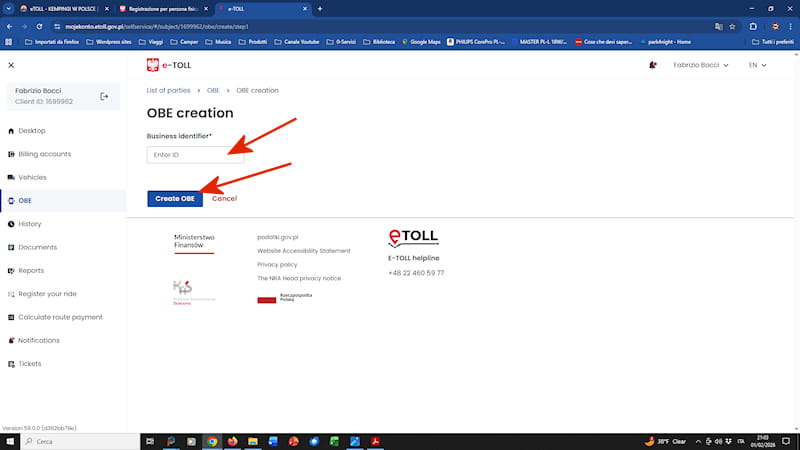
Figura 32
La schermata che compare conferma che l’OBE è stato creato. Il passo successivo è assegnarlo al proprio veicolo. Per fare questo è necessario cliccare su Assign OBE to vehicle come indicato nella Figura 33.
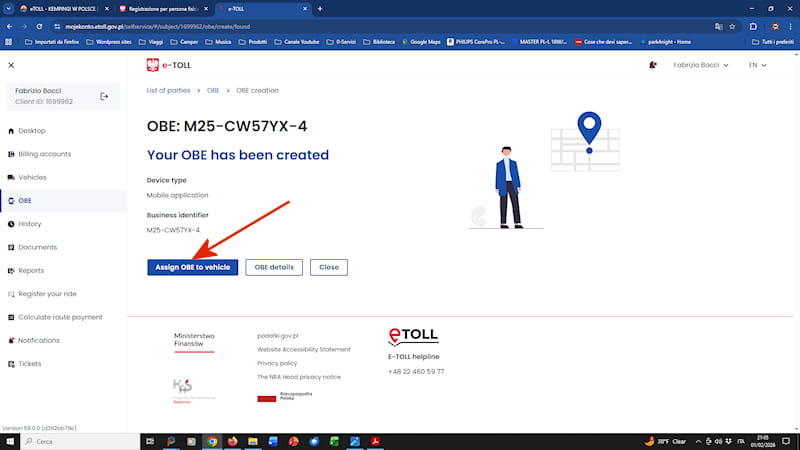
Figura 33
Nella schermata che si apre, selezionare con i menu a tendina, negli appositi riquadri, il proprio billing account e il proprio veicolo. Poi cliccare su Assign OBE come indicato nella Figura 34.
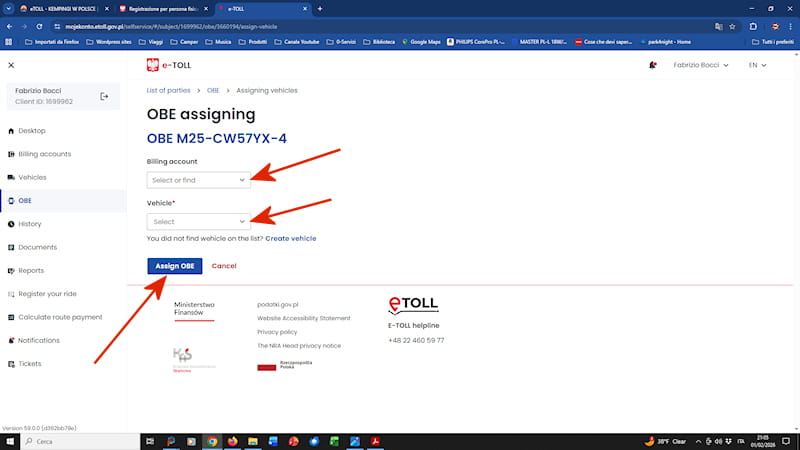
…
Cliccando su Assing OBE, compare la seguente schermata, riassuntiva del veicolo selezionato. Qui si deve cliccare nuovamente su Assign OBE come indicato in Figura 35.
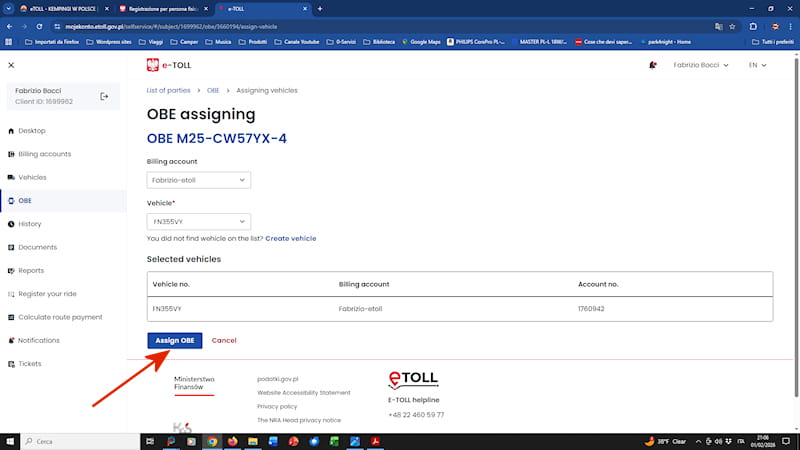
Figura 35
Nella schermata che si apre, cliccare su activate come indicato nella Figura 36.
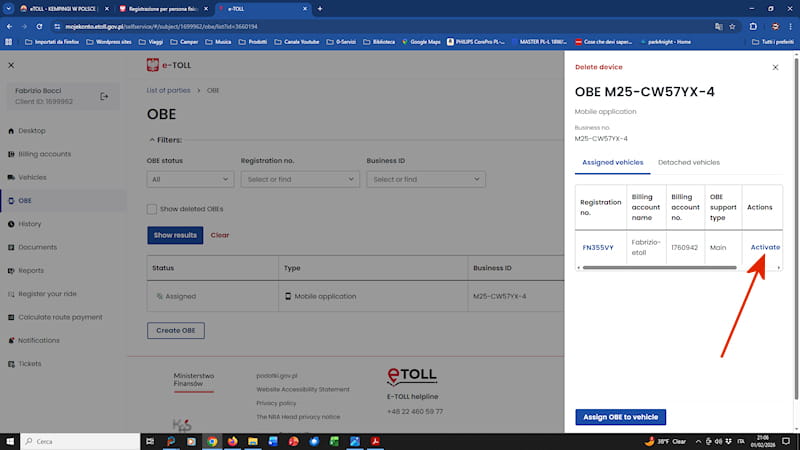
Figura 36
Nella schermata che si apre, cliccare su confirm, come indicato nella Figura 37.
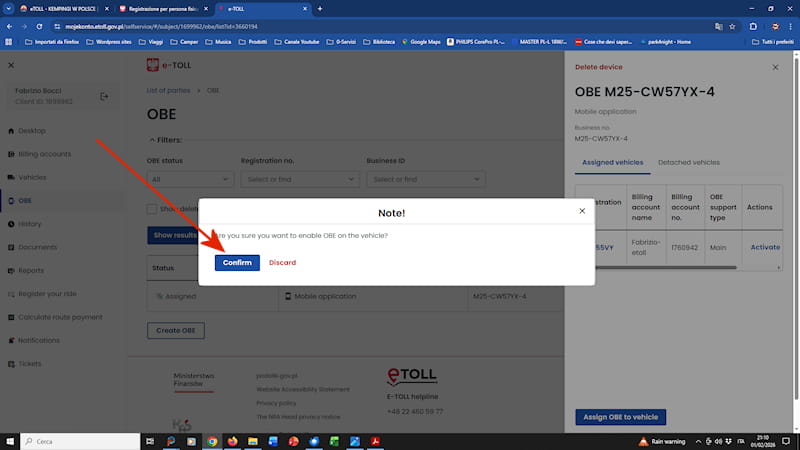
Figura 37
Una volta cliccato su confirm, compare la schermata illustrata in Figura 38, dove si vede che l’OBE è stato assegnato al veicolo.
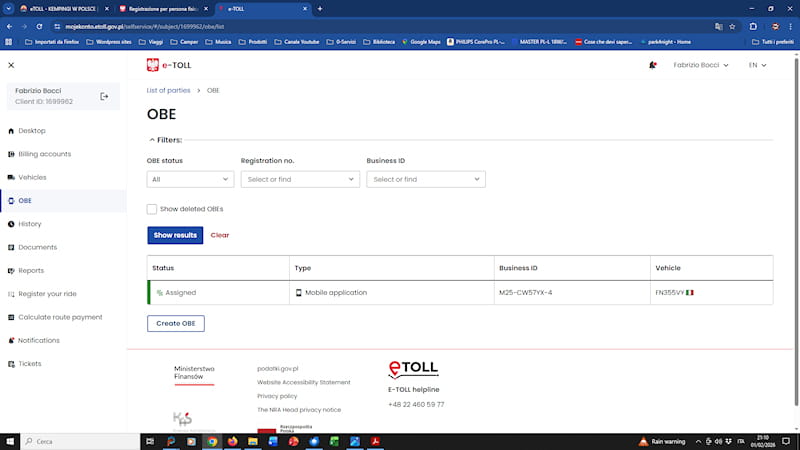
Figura 38
La procedura di registrazione è completata. Ora si è abilitati ad utilizzare l’app e-TOLL PL per pagare i pedaggi sulle strade a rilevamento elettronico del passaggio.
Utilizzo dell’app e-TOLL PL
Per utilizzare l’app e-TOLL PL è necessario autorizzarla:
- alla geolocalizzazione (sempre, non solo quando l’app è in uso)
- al funzionamento in background
- eventalmente alle notifiche.
Quando apriamo l’app dovrebbe comparire una schermata come quella in Figura 39.
Quella che si vede in figura è la schermata dell’app caricata sul nostro smartphone.
Dall’alto verso il basso compaiono:
- il Business ID
- il nome del Billing account con il denaro presente sul conto
- il veicolo registrato
In basso c’è un riquadro blu con la scritta Set up your route.
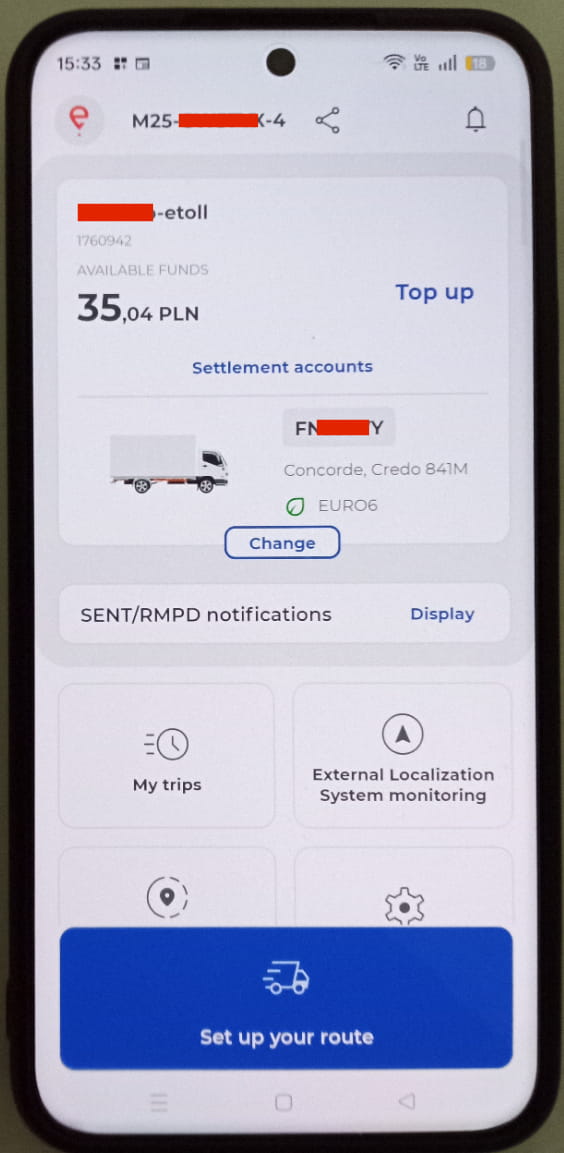
Figura 39
Ogni giorno passato in Polonia, prima di intraprendere un viaggio, è necessario aprire l’app e cliccare su Set up your route.
Facendo questa operazione si accede alla schermata illustrata nella Figura 40.
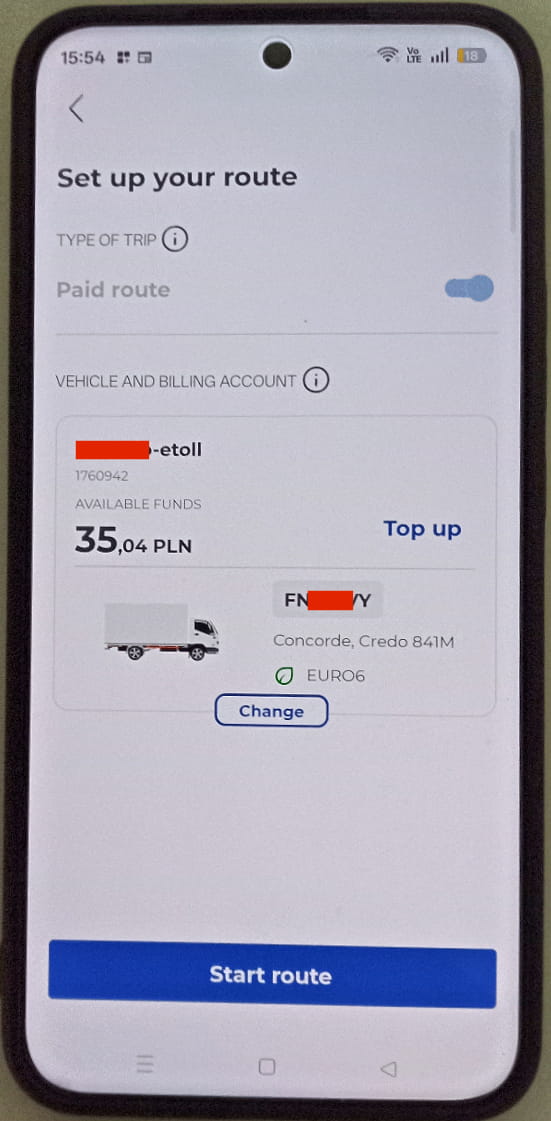
Figura 40
Cliccando su Start route, la schermata diventa quella illustrata nella Figura 41. L’app e-TOLL PL inizia a funzionare e a decurtare il denaro dal conto, man mano che si passa “sotto” i rilevatori elettronici di passaggio. Se durante il tragitto non si passa su strade a pedaggio, ovviamente non verrà decurtata nessuna somma. A fine giornata, terminato il viaggio, ricordarsi di cliccare su End the journey.
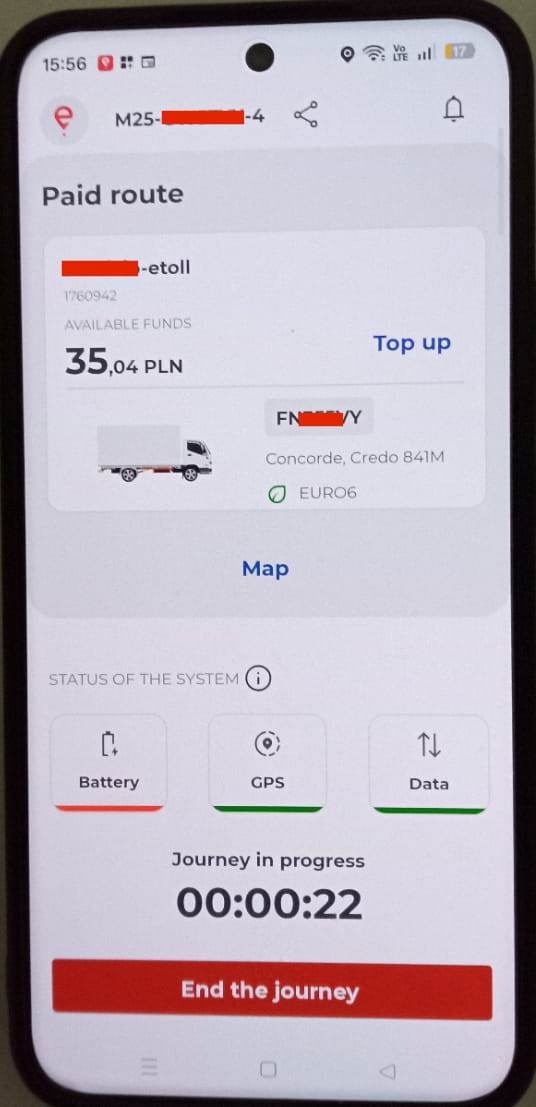
Figura 41
Alcune considerazioni e suggerimenti finali
Durante tutto il nostro soggiorno in Polonia, l’app e-TOLL PL ha sempre funzionato correttamente.
Alcuni suggerimenti:
- accertarsi di avere la batteria dello smartphone carica per tutta la durata del viaggio giornaliero
- accertarsi di aver abilitato i dati e la geolocalizzazione
- ricordarsi di avviare il rilevamento della strada (start route) sull’app prima di intraprendere un viaggio
- ricordarsi di terminare il rilevamento una volta concluso il viaggio giornaliero (end the journey)
- se dal primo avviamento giornaliero sono trascorse 12 ore, l’app termina automaticamente la rilevazione. Se si è ancora in viaggio bisogna riavviare manualmente sull’app il rilevamento
In merito all’account, non preoccuparsi se il Client status è indicato come unconfirmed sia sulla List of parties (Figura 42), sia nella home del proprio account (Figura 42). Il sistema funziona lo stesso.
Avevamo telefonato all’help desk per sapere se il Client status: unconfirmed potesse inficiare il corretto funzionamento del sistema. Ci hanno risposto che non era un problema: il sistema funzionava correttamente lo stesso (come in effetti è capitato). Inoltre ci hanno detto che se volevamo rendere il Client status: active era necessario recarsi personalmente in un Centro Assistenza Clienti (MOK), vedi https://etoll.gov.pl/en/e-toll-system/customer-service-facility-mok/ . Noi lo abbiamo fatto, ma abbiamo perso solo tempo: il nostro Client status è rimasto unconfirmed. Anche se il sistema funzionava correttamente lo stesso.
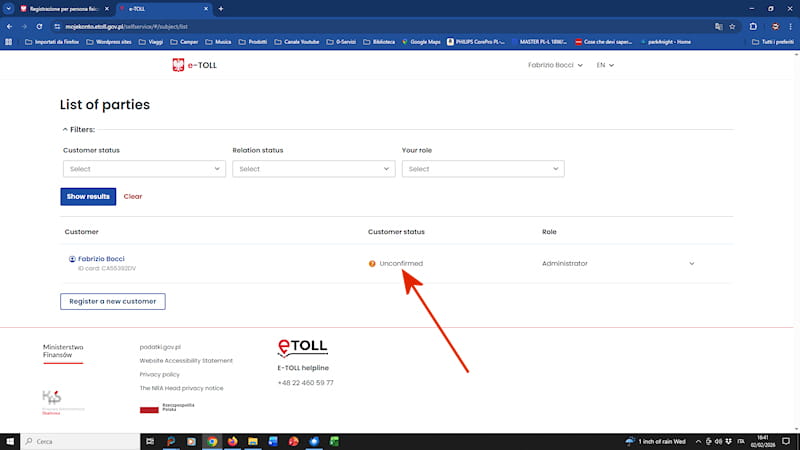
Figura 42
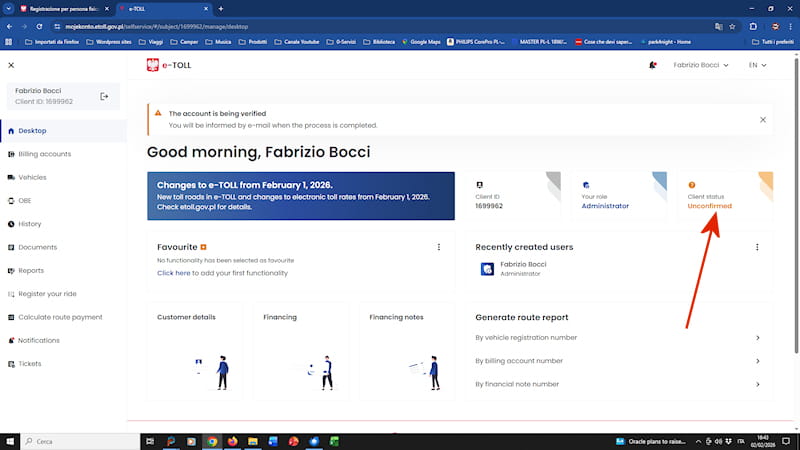
Figura 43
Ulteriori risorse
Una descrizione passo passo della registrazione al sistema e-TOLL è disponibile anche qui: https://www.campsitesinpoland.com/it/panoramica-rapida/etoll-manuale-come-configurare-e-installare
La sezione Domande frequenti del sito e-TOLL https://etoll.gov.pl/en/user-panel/faq/
La guida alla creazione dell’account del sito e-TOLL in formato PDF https://etoll.gov.pl/media/3tem0ncy/creating-an-account-oca-private-person.pdf
Informazioni, itinerari e pernottamenti
Polonia e Repubbliche Baltiche 2025. Itinerario in camper
Polonia e Baltiche in 72 giorni10277 chilometri attraverso Italia, Austria, Germania, Polonia, Lituania, Lettonia, Estonia.Dall'Italia alla Polonia Itinerario in Polonia. Parte prima Itinerario nelle Repubbliche Baltiche Itinerario in Polonia. Parte seconda Itinerario...
Polonia in camper
Alcune informazioni fondamentali per esplorare la natura, la cultura e la storia della Polonia con il camper. Lituania in pillole Valuta, cambio e pagamenti Guidare in Lituania: strade, pedaggi e traghetti Campeggi, aree di sosta, parcheggi e stazioni di carico e...
Polonia in camper. Pernottamenti
Campeggi, aree sosta camper, parcheggiDurante il nostro viaggio in Polonia e nelle Repubbliche Baltiche abbiamo pernottato 24 notti in Estonia: 6 notti in campeggi, 6 notti in parcheggi gratuiti, 8 notti in parcheggi a pagamento, 3 notti in aree di sosta per camper a...
Cosa abbiamo visto
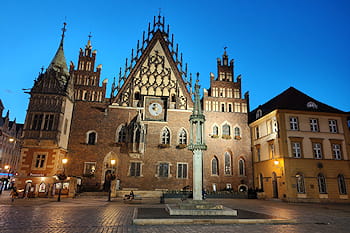
Breslavia (Wrocław)
Crocevia di cultureBreslavia (Wrocław in polacco) è una delle cinque grandi città della Polonia che meritano assolutamente di essere visitate. Adagiata sulle rive del fiume Oder (Odra in polacco), si tratta di una città molto elegante, forse meno turistica delle altre...
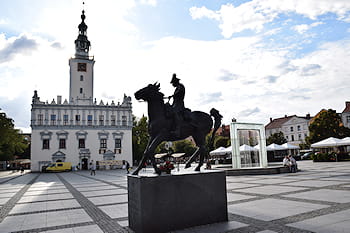
Chełmno
Visitare Chełmno con il camperChełmno è una cittadina polacca situata una cinquantina di chilometri a nord di Toruń. Non rientra tra le maggiori attrazioni della Polonia, ma se si sta viaggiando da Toruń verso Malbork o Danzica a nord, a nostro parere, Chełmno merita...
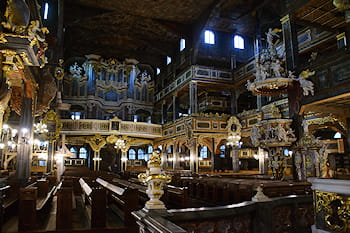
Chiese della pace di Świdnica e di Jawor
Visitare le chiese della pace con il camperLe chiese della pace di Świdnica e di Jawor si trovano nel voivodato della Bassa Slesia, nella Polonia meridionale. Le chiese della pace furono costruite nel XVII secolo in base al trattato di pace di Westfalia del 1648 che...
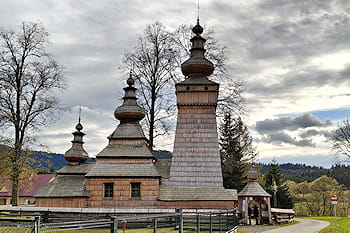
Chiese in legno della Małopolska
Visitare le chiese in legno della Małopolska con il camperNella regione della Małopolska, che si trova nella Polonia meridionale, ci sono varie chiese cristiane in legno, sia di rito cattolico, sia di rito ortodosso.Tra quelle di rito cattolico meglio conservate e più...
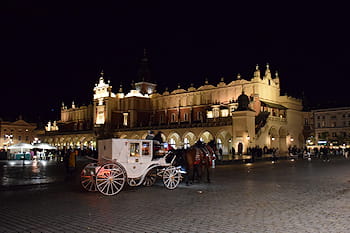
Cracovia (Kraków)
La capitale culturale della PoloniaCracovia è considerata unanimamente una delle più belle città della Polonia, se non la più bella. Certamente è una città ricca di fascino e di storia che possiede tesori di grandissimo valore artistico e architetturale. Passeggiare...
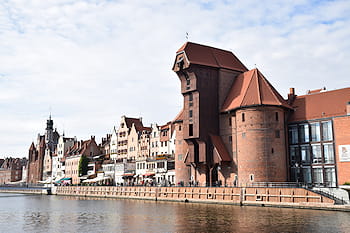
Danzica (Gdańsk)
La perla del nord della PoloniaDanzica si sviluppa lungo il fiume Motława fino alla costa del mar Baltico. È una città ricca di storia e di fascino, che va vissuta soprattutto di sera, quando Długi Targ, la piazza del lungo mercato, è splendidamente illuminata e i...
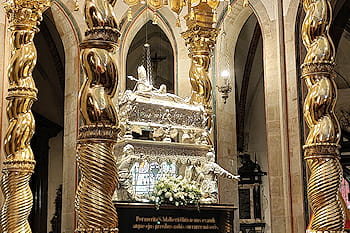
Gniezno
La porta di bronzo del 1175Situata una sessantina di chilometri a nord est di Poznań, Gniezno è celebre per la cattedrale, dove è collocata la spettacolare porta bronzea del 1175 con 18 scene della vita di San Adalberto, un capolavoro dell'arte romanica. Oltre ai...
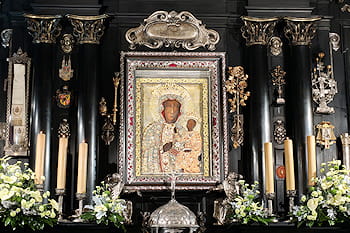
Jasna Góra. Il santuario di Częstochowa
Il centro del cattolicesimo polaccoMeta di incessanti pellegrinaggi, il grande complesso monastico fortificato rappresenta una tappa imperdibile di un tour in Polonia, anche se non si è credenti. La chiesa del monastero è molto bella, la cappella della Madonna Nera...
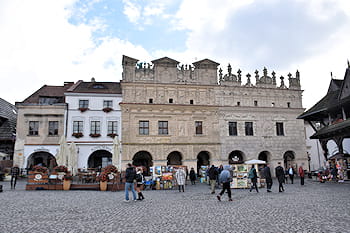
Kazimierz Dolny
Visitare Kazimierz Dolny con il camperKazimierz Dolny è una piccola cittadina, situata sulle rive della Vistola, 150 chilometri a sud di Varsavia. Grazie alla sua storia è ricca di monumenti, il più interessante dei quali è la coppia di edifici denominata Kamienice...
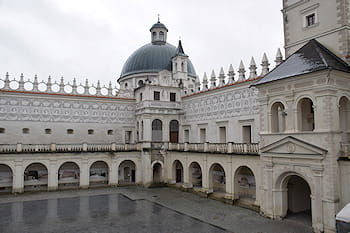
Krasiczyn. Il castello
Un castello diventato hotelIl castello di Krasiczyn si trova 10 chilometri ad ovest di Przemyśl, lungo la strada che da Przemyśl porta a Sanok. Essendo sul nostro itinerario ci siamo fermati per una visita veloce. Se non si partecipa ad un tour guidato, le parti...
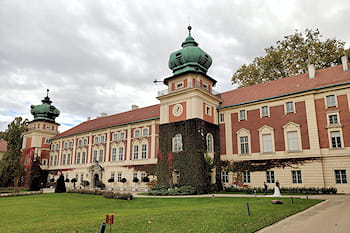
Łańcut. Il castello
Una delle più belle residenze nobiliari della PoloniaŁańcut è una cittadina polacca situata nella parte sud-est della Polonia, 17 chilometri ad est di Rzeszów nel voivodato della Precarpazia. È famosa per il suo splendido castello, una residenza nobiliare non...
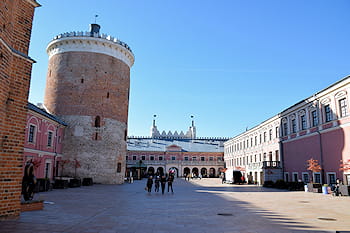
Lublino
Una visita veloceEssendo la più grande città della Polonia dell'est, Lublino rappresentava una tappa pressoché obbligata. Tra l'altro era comunque lungo l'itinerario prescelto. Purtroppo il giro per la città che abbiamo fatto non ci ha lasciati particolarmente...
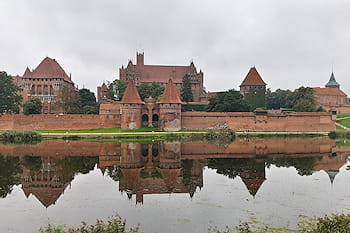
Malbork
Il castello più famoso della PoloniaIl castello di Malbork è stato inserito dall'Unesco nel Patrimonio dell'Umanità nel 1997. Il castello è situato una sessantina di chilometri a sud est di Danzica, sulla riva orientale del fiume Nogat. Si tratta di un complesso...
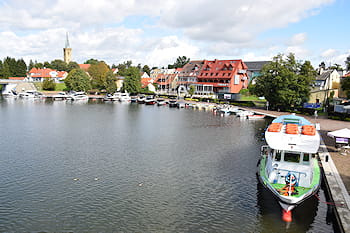
Mikolajki
Una sosta tecnicaCi siamo fermati a Mikolajki per una sosta tecnica. Solo per un pernottamento ed una visita veloce, durante il trasferimento da Danzica alla Lituania. Mikolajki è una cittadina lacustre che si trova nel voivodato della Varmia-Masuria, la terra dei...
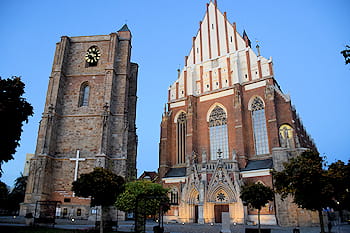
Nysa
Sotto le aspettativeAttratti da una fotografia della basilica di San Giacomo e Santa Agnese, abbiamo deciso di fare una deviazione dall'itinerario da Jarna Gora a Breslavia, per una sosta Nysa. Arrivati nel tardo pomeriggio abbiamo fatto un giro per la cittadina:...
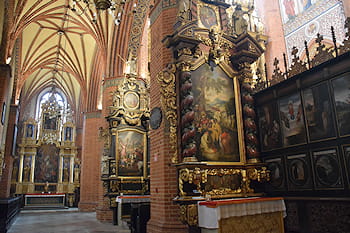
Pelplin
Visitare Pelplin con il camperPelplin merita una sosta per visitare l'imponente cattedrale, una delle chiese in mattoni più grandi della Polonia. Costruita in stile gotico fa parte del complesso cistercense di Peplin. Al suo interno si possono ammirare notevoli opere...
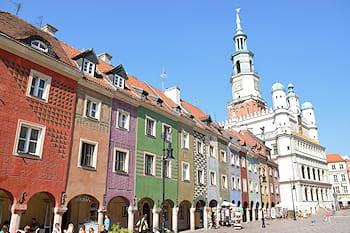
Poznań
Una delle più belle piazze della PoloniaSarà perché è stata la prima piazza polacca che abbiamo visto, sarà perché l'abbiamo vista all'imbrunire, con le luci artificiali che la facevano risplendere e la folla festosa che l'animava, la piazza di Poznań ci ha...
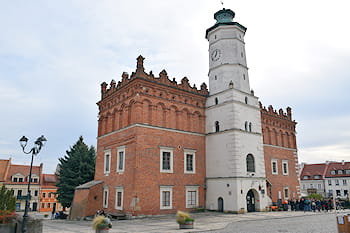
Sandomierz
Visitare Sandomierz con il camperSandomierz è una cittadina della Polonia, situata sulla Vistola, circa 240 chilometri a sud di Varsavia. Ricca di edifici storici, tra cui il castello, la cattedrale della Natività della Beata Vergine Maria, il municipio, la chiesa di...
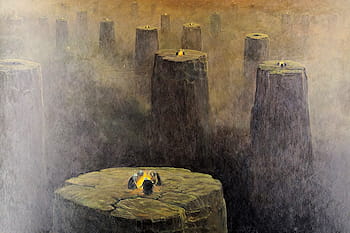
Sanok
La città natale di Zdzisław BeksińskiInizialmente Sanok non rientrava tra le mete del nostro viaggio in Polonia, vista la sua posizione molto decentrata. Si trova infatti nell'angolo a sud-est della Polonia, incuneato tra Slovacchia ed Ucraina. Poi, casualmente,...
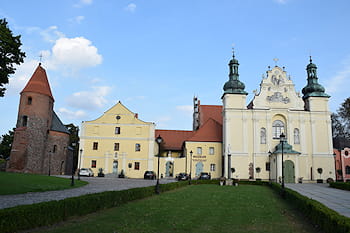
Strzelno
Visitare il complesso del monastero norbertino con il camperStrzelno è un piccolo paese situato tra Gniezno e Toruń, nel voivodato della Cuiavia-Pomerania. Deve la sua fama alle chiese del complesso monastico norbertino: la chiesa della Santissima Trinità e la rotonda...
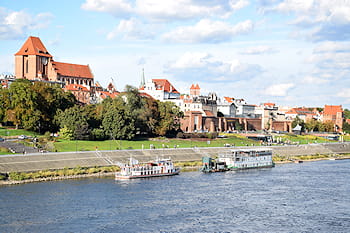
Toruń
Il centro storico medievale Patrimonio dell'UmanitàSituato tra Poznań e Danzica, una cinquantina di chilometri ad est di Bydgoszcz, Toruń rappresenta un'altra meta imperdibile di un tour in camper in Polonia. Città natale di Copernico, fortunatamente non ha subito...
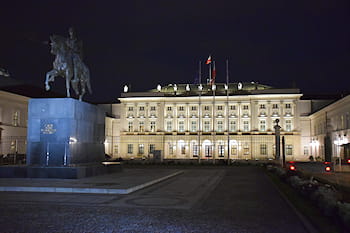
Varsavia (Warsaw)
La capitale della PoloniaLa Seconda Guerra Mondiale aveva ridotto Varsavia ad un cumulo di macerie. Con un'attenta opera di ricostruzione post bellica, la capitale della Polonia ha riacquistato l'antico splendore. Anche se non sono presenti grandi chiese come altre...
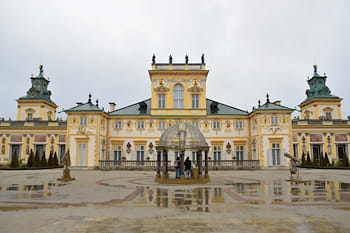
Varsavia. Palazzo Wilanów
La residenza estiva di WilanówAbbiamo preferito separare la trattazione del palazzo Wilanów rispetto a quella generale di Varsavia, sia per la posizione periferica del palazzo rispetto alle attrazioni più centrali della città, sia perché effettivamente merita uno...
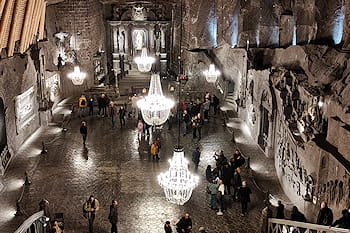
Wieliczka. La miniera di sale
Un'esperienza unicaLa miniera di sale di Wieliczka è stata inserita dall'Unesco nel Patrimonio dell'Umanità nel 1978. Visitarla rappresenta un'esperienza indimenticabile. L'organizzazione è perfetta. I tour sono guidati.La miniera di sale di Wieliczka in camperDove...
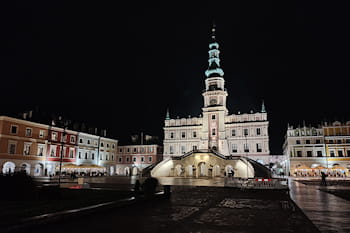
Zamość
Visitare Zamość con il camperUn centro storico raccolto tra le antiche mura, una delle più belle piazze della Polonia, un'imponente cattedrale, la mano e la creatività di un architetto italiano, Bernardo Morando. Tutto questo è Zamość. Situata a sud di Lublino, a...